Инструкция
Подключение к 1С по шагам. Без программиста и сложной настройки.
Модуль 1С
Модуль скачивается в вашем личном кабинете — файл общий, ключ доступа из кабинета вставляется в его «Настройках» один раз. Проверен на реальных накладных в 1С.
Скачать в личном кабинетеШаг 1
Заведите кабинет и пришлите первую накладную
Зарегистрируйтесь на nakladnye.by — нужна только почта и пароль, 10 документов бесплатно. В кабинете сфотографируйте накладную или выберите файл. Присылать с телефона удобнее всего через Telegram — бот @NakladnyeBy_Bot подключается к кабинету одной кнопкой на «Обзоре». Или поставьте кабинет значком на экран телефона.
Шаг 2
Скачайте модуль в личном кабинете
Сначала УНП. В кабинете попросят УНП вашей фирмы — девять цифр, название и адрес подтянутся сами. Пока УНП не введён, файл не скачивается: модуль не поймёт, чьи документы забирать.
Зайдите в личный кабинет на nakladnye.by → раздел «Модуль 1С» → кнопка «Скачать для 1С 8 (.epf)». Придёт файл
Если у вас старая 1С 7.7: на странице «Модуль 1С» сначала выберите платформу«1С 7.7», затем скачивайте файл
Если 1С 8 у вас в аренде: скачайте тот же Nakladnye.epf. Отличается способ установки, а не клиентский файл — ниже есть отдельный порядок для облака. Если установка запрещена, обратитесь в поддержку аренды. Открытый технический файл, если он потребуется инженеру, отправим мы; искать его среди клиентских кнопок не нужно.
Куда сохранить: положите файл в постоянную папку (например создайте на компьютере папку
Зайдите в личный кабинет на nakladnye.by → раздел «Модуль 1С» → кнопка «Скачать для 1С 8 (.epf)». Придёт файл
Nakladnye.epf — он для 1С 8: на компьютере, на сервере фирмы и в облаке (аренде). Это внешняя обработка для 1С:Предприятие 8.3 — она забирает распознанные накладные с сайта и создаёт «Поступление» в 1С. Файл общий — вашим он станет через шаг, когда вы вставите в него ключ доступа.Если у вас старая 1С 7.7: на странице «Модуль 1С» сначала выберите платформу«1С 7.7», затем скачивайте файл
Nakladnye-77.ert. Файл для 1С 8 вместо него не подходит. Если файл ещё не опубликован, кабинет сообщит об этом. Откройте его в 1С 7.7 через «Файл» → «Открыть» и вставьте ключ доступа из кабинета (кнопка «Копировать» на странице «Модуль 1С») в поле «Ключ доступа» окна обработки, затем нажмите «Обновить список». Следующие шаги и снимки в этой инструкции относятся к 1С 8.Если 1С 8 у вас в аренде: скачайте тот же Nakladnye.epf. Отличается способ установки, а не клиентский файл — ниже есть отдельный порядок для облака. Если установка запрещена, обратитесь в поддержку аренды. Открытый технический файл, если он потребуется инженеру, отправим мы; искать его среди клиентских кнопок не нужно.
Куда сохранить: положите файл в постоянную папку (например создайте на компьютере папку
C:\Nakladnye), а не в «Загрузки» — там его легко потерять или случайно открыть старую версию.Шаг 3
Откройте модуль в 1С
Показать подробные шаги для 1С 8
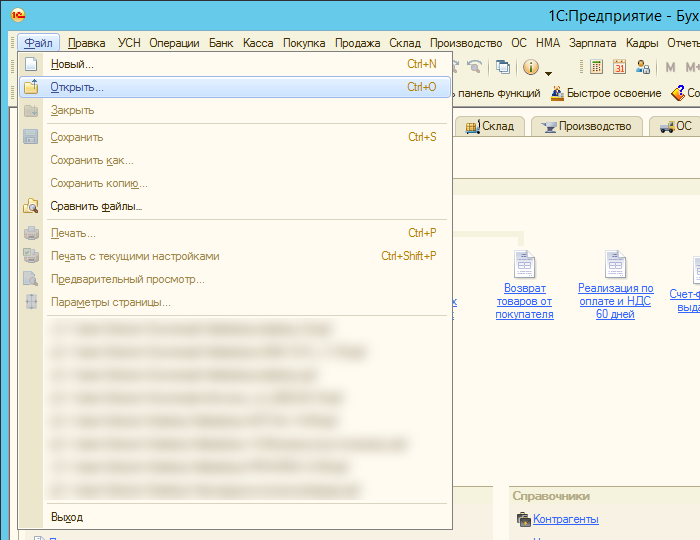
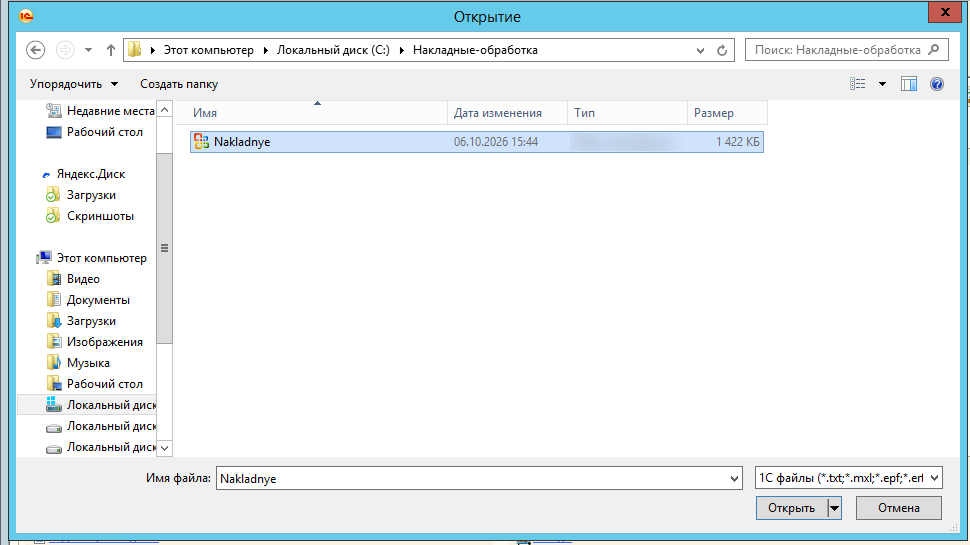
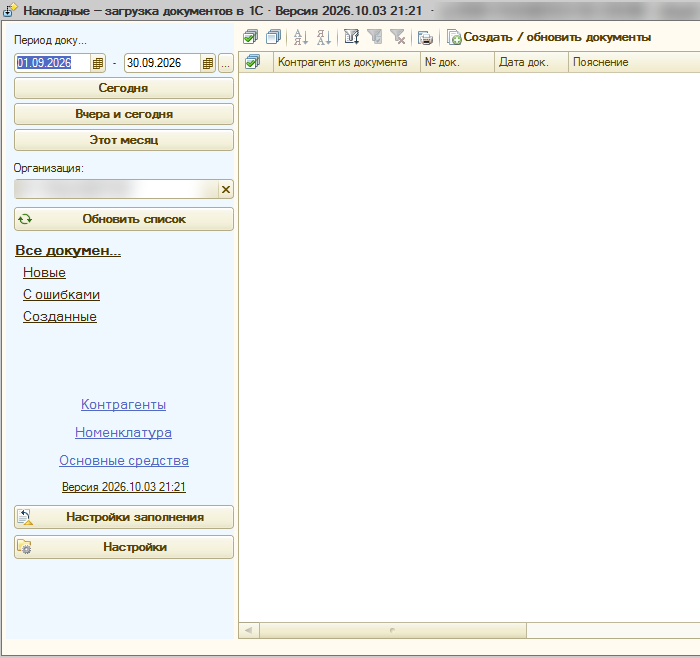
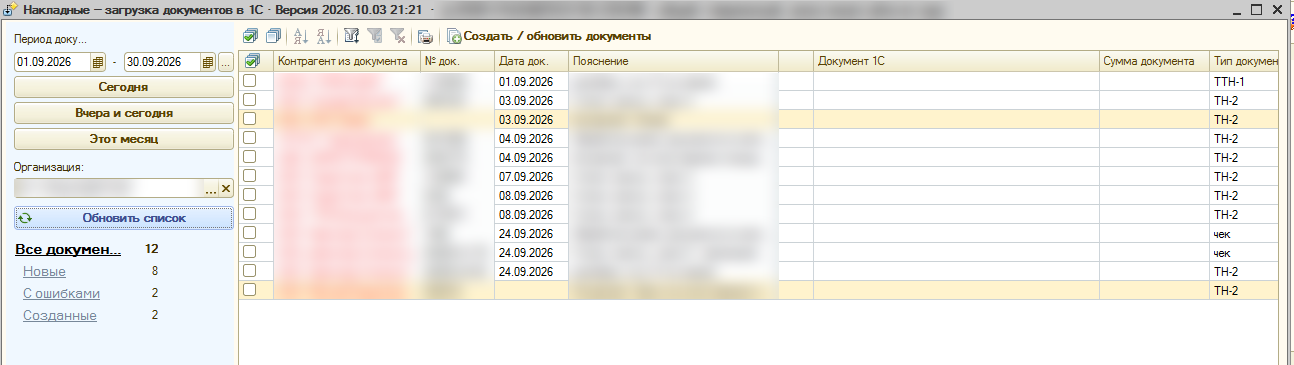
Если 1С стоит у вас на компьютере. В 1С выберите Файл → Открыть и укажите скачанный файл из вашей постоянной папки. Откроется окно со списком накладных и кнопками «Обновить список» и «Создать / обновить документы».
Если 1С открывается в браузере (аренда, «облако»). Для постоянной работы установите Nakladnye.epf через справочник — модуль останется в списке 1С. Если его уже устанавливали, используйте обновление, описанное ниже, а не добавляйте повторно.
Включите флажок «Дополнительные отчеты и обработки». В 1С: «≡» слева вверху → Администрирование → «Печатные формы, отчеты и обработки». Поставьте флажок «Дополнительные отчеты и обработки». Без него ссылки на список обработок нет. Флажок ставится один раз; если его нет или он серый — нужны права администратора базы или помощь поддержки облака.
Откройте список обработок и нажмите «Добавить из файла…». На той же странице нажмите ссылку «Дополнительные отчеты и обработки» справа внизу. Откроется список — нажмите «Добавить из файла…». Это путь для первой установки.
Согласитесь с предупреждением. 1С покажет «Предупреждение безопасности» — это стандартное окно для любой внешней обработки. Нажмите «Продолжить». Если 1С предложит установить расширение для работы с файлами — нажмите «Продолжить без установки», оно не нужно.
Выберите скачанный файл Nakladnye.epf. В окне «Выберите файл внешнего отчета или обработки» нажмите «Выбрать с диска» или перетащите файл в окно. Выберите скачанный файл Nakladnye.epf и нажмите «ОК».
Укажите раздел и запишите. Откроется карточка «Загрузка накладных nakladnye.by» с номером версии. На вкладке «Команды» нажмите ссылку рядом с «Размещение» и отметьте раздел, где удобно запускать модуль, например «Покупки и продажи». Нажмите «ОК», затем «Записать и закрыть».
Если «Дополнительные обработки» не видно в разделе. Откройте раздел, например «Покупки и продажи», нажмите шестерёнку справа вверху → «Настройка действий». Слева выделите «Дополнительные обработки», нажмите «Добавить >» и «ОК». Ссылка появится в блоке «Сервис».
Отметьте модуль в «Моих обработках» и запустите. В разделе нажмите «Дополнительные обработки». Если список пуст — нажмите «Настроить список», поставьте галочку у «Загрузка накладных nakladnye.by» и «ОК». Теперь выделите строку и нажмите «Выполнить».
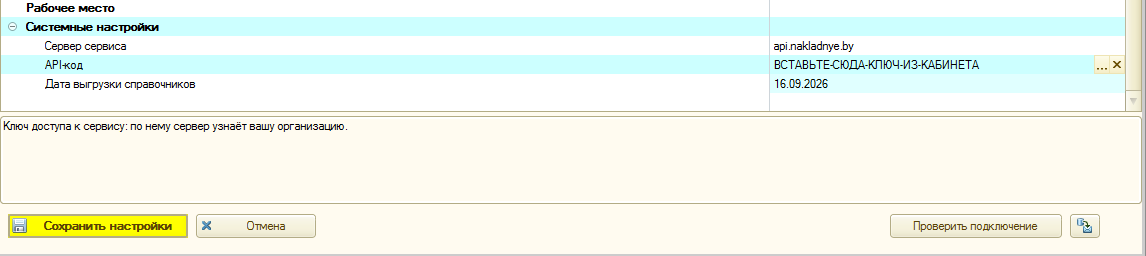
Впишите API-код. Откроется окно «Загрузка документов Накладные.by». Внизу красным будет «API-КОД НЕ ЗАДАН» — так и должно быть до первого ключа. Нажмите «Настройки» слева внизу, прокрутите до «Системные настройки» → строка «API-код», вставьте ключ из кабинета и нажмите «Записать и закрыть». Затем нажмите «Обновить список» — появятся ваши документы.
Каждый шаг со снимками экрана — Скачать инструкцию для облачной 1С 8 со снимками (PDF), её удобно переслать бухгалтеру.
Модуль уже установлен — как обновить. В списке обработок не нажимайте «Добавить из файла…» повторно: 1С ответит, что имя занято. Откройте строку «Загрузка накладных nakladnye.by» двойным щелчком и нажмите вверху «Обновить из файла…». Выберите свежий Nakladnye.epf и сохраните карточку. Ключ API-код заново вводить не нужно, если он уже стоял.
Разово открыть без установки. Если аренда разрешает внешние обработки, нажмите Ctrl+O или «Файл → Открыть» и выберите Nakladnye.epf. Это разовый запуск: модуль не останется в справочнике, поэтому для постоянной работы лучше установка через «Дополнительные отчеты и обработки».
Нет прав на установку или обновление? Если нужные пункты недоступны или 1С запрещает подключить файл, обратитесь в поддержку аренды. В кабинете на странице «Модуль 1С» есть блок «Нет прав на установку в аренде?» под вкладкой «В браузере / аренде» — нажмите «Скопировать письмо», приложите скачанный
Для 1С на компьютере: чтобы не искать файл на диске каждый раз, в окне модуля нажмите «Настройки» и выберите «Прописать в меню 1С» (в настольном окне тот же пункт называется «Прописать обработку в меню 1С»). После этого модуль открывается прямо из меню 1С.
Обновление файла на компьютере: скачайте свежий модуль в кабинете в ту же постоянную папку с заменой и откройте снова. Если модуль установлен через справочник, обновляйте его командой «Обновить из файла…».
Если 1С открывается в браузере (аренда, «облако»). Для постоянной работы установите Nakladnye.epf через справочник — модуль останется в списке 1С. Если его уже устанавливали, используйте обновление, описанное ниже, а не добавляйте повторно.
Включите флажок «Дополнительные отчеты и обработки». В 1С: «≡» слева вверху → Администрирование → «Печатные формы, отчеты и обработки». Поставьте флажок «Дополнительные отчеты и обработки». Без него ссылки на список обработок нет. Флажок ставится один раз; если его нет или он серый — нужны права администратора базы или помощь поддержки облака.
Откройте список обработок и нажмите «Добавить из файла…». На той же странице нажмите ссылку «Дополнительные отчеты и обработки» справа внизу. Откроется список — нажмите «Добавить из файла…». Это путь для первой установки.
Согласитесь с предупреждением. 1С покажет «Предупреждение безопасности» — это стандартное окно для любой внешней обработки. Нажмите «Продолжить». Если 1С предложит установить расширение для работы с файлами — нажмите «Продолжить без установки», оно не нужно.
Выберите скачанный файл Nakladnye.epf. В окне «Выберите файл внешнего отчета или обработки» нажмите «Выбрать с диска» или перетащите файл в окно. Выберите скачанный файл Nakladnye.epf и нажмите «ОК».
Укажите раздел и запишите. Откроется карточка «Загрузка накладных nakladnye.by» с номером версии. На вкладке «Команды» нажмите ссылку рядом с «Размещение» и отметьте раздел, где удобно запускать модуль, например «Покупки и продажи». Нажмите «ОК», затем «Записать и закрыть».
Если «Дополнительные обработки» не видно в разделе. Откройте раздел, например «Покупки и продажи», нажмите шестерёнку справа вверху → «Настройка действий». Слева выделите «Дополнительные обработки», нажмите «Добавить >» и «ОК». Ссылка появится в блоке «Сервис».
Отметьте модуль в «Моих обработках» и запустите. В разделе нажмите «Дополнительные обработки». Если список пуст — нажмите «Настроить список», поставьте галочку у «Загрузка накладных nakladnye.by» и «ОК». Теперь выделите строку и нажмите «Выполнить».
Впишите API-код. Откроется окно «Загрузка документов Накладные.by». Внизу красным будет «API-КОД НЕ ЗАДАН» — так и должно быть до первого ключа. Нажмите «Настройки» слева внизу, прокрутите до «Системные настройки» → строка «API-код», вставьте ключ из кабинета и нажмите «Записать и закрыть». Затем нажмите «Обновить список» — появятся ваши документы.
Каждый шаг со снимками экрана — Скачать инструкцию для облачной 1С 8 со снимками (PDF), её удобно переслать бухгалтеру.
Модуль уже установлен — как обновить. В списке обработок не нажимайте «Добавить из файла…» повторно: 1С ответит, что имя занято. Откройте строку «Загрузка накладных nakladnye.by» двойным щелчком и нажмите вверху «Обновить из файла…». Выберите свежий Nakladnye.epf и сохраните карточку. Ключ API-код заново вводить не нужно, если он уже стоял.
Разово открыть без установки. Если аренда разрешает внешние обработки, нажмите Ctrl+O или «Файл → Открыть» и выберите Nakladnye.epf. Это разовый запуск: модуль не останется в справочнике, поэтому для постоянной работы лучше установка через «Дополнительные отчеты и обработки».
Нет прав на установку или обновление? Если нужные пункты недоступны или 1С запрещает подключить файл, обратитесь в поддержку аренды. В кабинете на странице «Модуль 1С» есть блок «Нет прав на установку в аренде?» под вкладкой «В браузере / аренде» — нажмите «Скопировать письмо», приложите скачанный
Nakladnye.epf и отправьте в поддержку аренды (в 1С-Коннект или на её почту). После установки модуль открывается из меню 1С: «Дополнительные обработки» → «Загрузка накладных nakladnye.by» — файл на диске больше не нужен.Для 1С на компьютере: чтобы не искать файл на диске каждый раз, в окне модуля нажмите «Настройки» и выберите «Прописать в меню 1С» (в настольном окне тот же пункт называется «Прописать обработку в меню 1С»). После этого модуль открывается прямо из меню 1С.
Обновление файла на компьютере: скачайте свежий модуль в кабинете в ту же постоянную папку с заменой и откройте снова. Если модуль установлен через справочник, обновляйте его командой «Обновить из файла…».

Шаг 4
Вставьте ключ доступа
В окне модуля нажмите «Настройки» (внизу слева) → группа «Системные настройки» → вставьте ключ доступа из кабинета в поле «API-код» (это одно и то же — в окне 1С оно подписано так) → «Сохранить настройки» (в 1С, открытой в браузере, кнопка называется «Записать и закрыть»). Один раз: 1С его запомнит. Фирм несколько — у каждой свой ключ, берите его в разделе «Организации».
Шаг 5
Отдайте свой список товаров
Это нужно, чтобы мы сами подбирали товары из вашей базы. У каждого клиента своя база — чужие товары не видны.
Нажимать ничего не надо — ни в облаке, ни на компьютере. Товары, склады и план счетов уезжают сами: каждый раз, когда вы жмёте «Обновить список», модуль заодно отправляет их нам (не чаще раза в месяц, чтобы не гонять зря).
Если нужно прислать список заново прямо сейчас — например, завели много новых товаров: откройте в окне модуля «Настройки», там есть пункт«Отправить на сервер новые и изменённые товары» (в облачном окне он лежит под кнопкой «Файл настроек»). Ниже есть и«Отправить весь справочник товаров заново» — со складами, 2–3 минуты.
Нажимать ничего не надо — ни в облаке, ни на компьютере. Товары, склады и план счетов уезжают сами: каждый раз, когда вы жмёте «Обновить список», модуль заодно отправляет их нам (не чаще раза в месяц, чтобы не гонять зря).
Если нужно прислать список заново прямо сейчас — например, завели много новых товаров: откройте в окне модуля «Настройки», там есть пункт«Отправить на сервер новые и изменённые товары» (в облачном окне он лежит под кнопкой «Файл настроек»). Ниже есть и«Отправить весь справочник товаров заново» — со складами, 2–3 минуты.
Шаг 6
Отправьте накладную боту — или загрузите на сайте
Сфотографируйте товарную или товарно-транспортную накладную и отправьте фото боту — через несколько секунд бот пришлёт ссылку на проверку результата. Или загрузите файл прямо в личном кабинете: страница «Документы» → перетащите PDF или фото. Импортёрам — вкладка «ВЭД / таможня»: туда загружаются декларация (ДТ) и ДТС от декларанта, а Excel-спецификация поставщика — третьим файлом.
Совет: PDF распознаётся точнее фото. Сделать PDF без сканера — на iPhone: «Заметки» → камера → «Сканировать документы»; на Android: «Google Диск» → «+» → «Сканировать». Фото тоже принимаем.
Совет: PDF распознаётся точнее фото. Сделать PDF без сканера — на iPhone: «Заметки» → камера → «Сканировать документы»; на Android: «Google Диск» → «+» → «Сканировать». Фото тоже принимаем.
Шаг 7
Проверьте и загрузите в 1С
Проверьте поставщика, товары, цены, суммы и НДС в кабинете. После проверки нажмите в 1С «Обновить список», отметьте накладную и нажмите «Создать / обновить документы». Документ появится в базе 1С как обычное поступление.
Нужна помощь с установкой?
Если не получается настроить самостоятельно — напишите в поддержку. Мы подключимся удалённо и поможем поставить модуль в 1С.
Написать в поддержку